
Descarga Genie Timeline – Herramienta Sencilla de Copia de Seguridad en Dos Etapas para Windows y macOS
Resumen
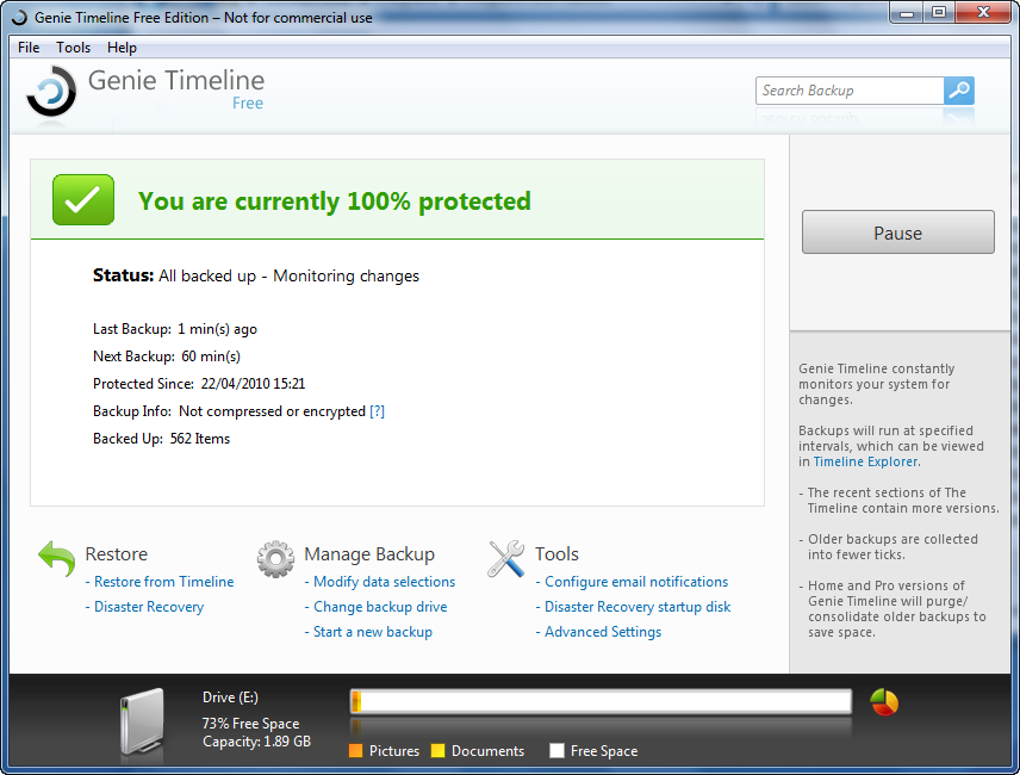
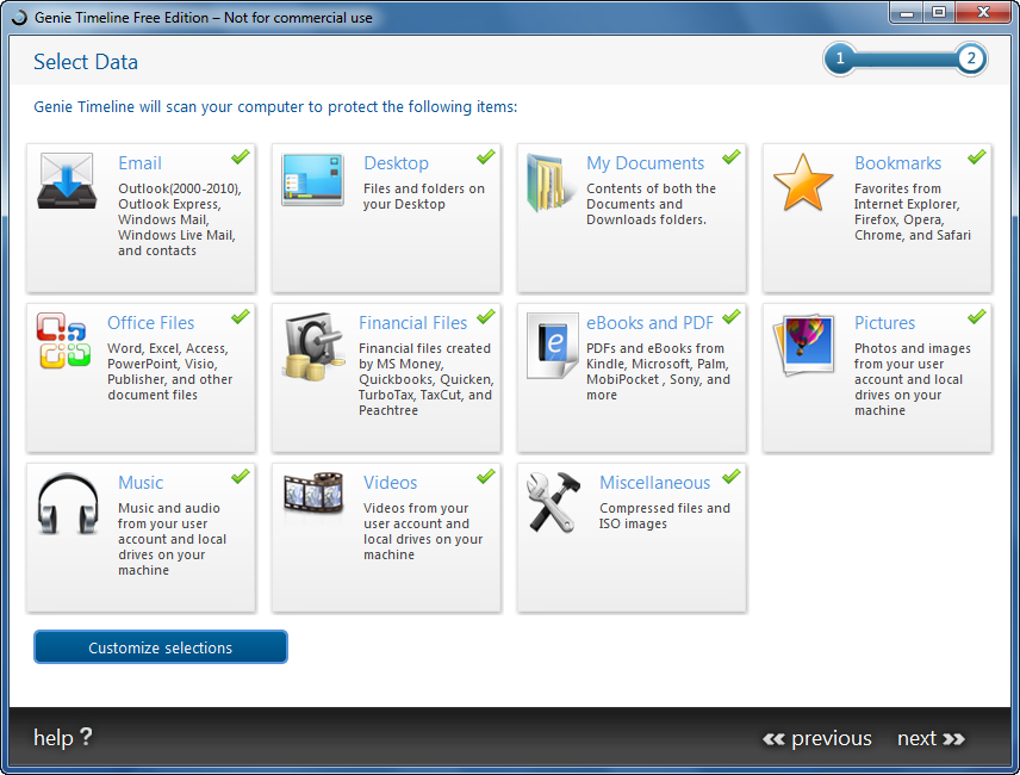
Genie Timeline es una utilidad de copia de seguridad ligera que prioriza la facilidad de uso por encima de todo. Diseñada para usuarios domésticos y entornos de oficina pequeña, el programa sigue un flujo de trabajo claro en dos etapas: primero eliges la unidad de origen, luego seleccionas las categorías de archivos que deseas proteger. Una vez completada la copia inicial, Genie Timeline funciona en segundo plano, monitoreando silenciosamente los cambios y agregando automáticamente nuevos archivos que coincidan con las categorías seleccionadas.
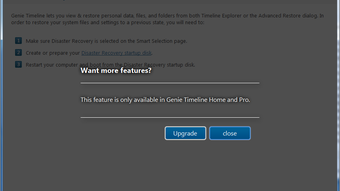
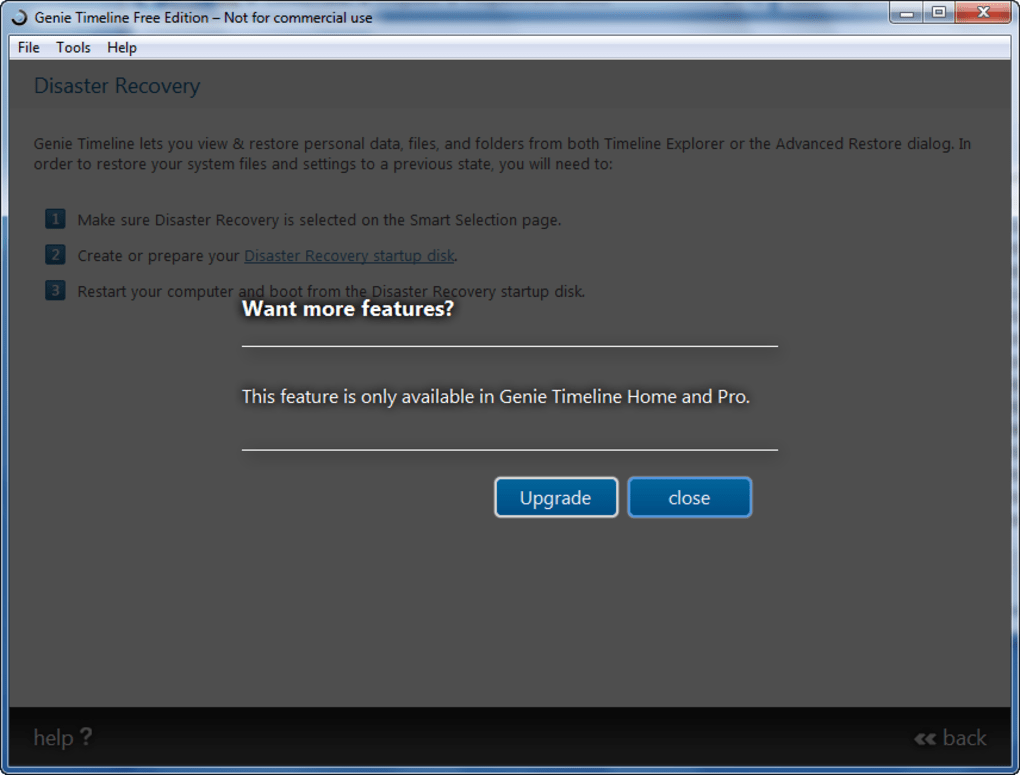
Aunque la versión gratuita no incluye programación avanzada, cifrado ni sincronización en la nube, cubre los escenarios de copia de seguridad más comunes: documentos, archivos de correo, fotos y videos, sin abrumar al usuario con opciones técnicas. La interfaz es deliberadamente minimalista; existe un único botón "Herramientas", pero actualmente solo muestra un mensaje de marcador de posición, recordando a los usuarios que la actualización premium desbloquea funcionalidades adicionales. Para cualquier persona que encuentre las suites de copia de seguridad completas intimidantes, Genie Timeline ofrece una forma gratuita, segura y sencilla de mantener sus datos esenciales a salvo.
Características Principales y Funcionamiento del Proceso en Dos Etapas
Lista de Características
- Copia de seguridad en dos pasos: selecciona la unidad de origen, luego elige las categorías de archivos.
- Monitoreo automático de las categorías seleccionadas tras la copia inicial.
- Selección basada en categorías (Documentos, Correo, Imágenes, Audio, Vídeo, etc.).
- Interfaz simple y despejada, adecuada para principiantes.
- Versión gratuita con actualización opcional a las ediciones Home o Professional.
- Bajo consumo de recursos del sistema: funciona en segundo plano con uso mínimo de CPU.
- Compatibilidad con volúmenes NTFS y exFAT en Windows, y APFS/HFS+ en macOS.
El núcleo de la simplicidad de Genie Timeline radica en su motor de categorización. En lugar de obligarte a seleccionar archivos o carpetas individuales, el programa agrupa los tipos de archivos comunes en categorías lógicas. Por ejemplo, al habilitar la categoría "Documentos", todos los archivos con extensiones como *.docx, *.pdf, *.txt y similares se añaden automáticamente al conjunto de copia de seguridad.
Este enfoque reduce el riesgo de omitir archivos importantes y acelera la configuración inicial. Tras la primera copia completa, Genie Timeline crea un índice ligero de los archivos seleccionados. A partir de ese momento, un observador en segundo plano monitorea la unidad de origen en busca de elementos nuevos o modificados que coincidan con las categorías elegidas.
Cuando detecta un cambio, el programa programa el archivo para la siguiente copia incremental, que generalmente se completa en segundos, dependiendo de la velocidad del disco.
Aunque la versión gratuita no proporciona cifrado ni almacenamiento remoto, los archivos de copia de seguridad se almacenan en una estructura de carpetas estándar en la unidad de destino, lo que facilita la restauración manual. Los usuarios que necesitan un control más granular, como copias de seguridad programadas, compresión o integración en la nube, pueden comprar la actualización Home o Professional, que añade esas funcionalidades manteniendo la misma interfaz intuitiva. En conjunto, el conjunto de características de Genie Timeline está deliberadamente reducido, pero esa concentración se traduce en una experiencia de copia de seguridad confiable y de bajo mantenimiento para usuarios cotidianos.
Instalación, Guía de Uso y Compatibilidad
Instalación Paso a Paso
- Descarga el instalador desde el sitio web oficial de Genie Timeline (el enlace se proporciona en la CTA de abajo).
- Ejecuta el archivo .exe (Windows) o .dmg (macOS) y sigue las indicaciones en pantalla. El instalador detectará automáticamente el sistema operativo y colocará accesos directos en el menú Inicio o en la carpeta Aplicaciones.
- Tras la instalación, inicia Genie Timeline. La primera pantalla te pide que selecciones la unidad de origen que deseas proteger.
- Elige la unidad de destino donde se almacenarán las copias de seguridad. Puede ser un disco USB externo, una unidad interna secundaria o un recurso compartido de almacenamiento conectado a red (NAS).
- En la siguiente pantalla, marca las categorías de archivos que deseas incluir. La selección predeterminada (Documentos, Imágenes, Vídeo) es un buen punto de partida para la mayoría de los usuarios.
- Haz clic en "Iniciar Copia de Seguridad". Genie Timeline escaneará la unidad de origen, copiará los archivos seleccionados y creará un índice para el monitoreo futuro.
Uso Diario de Genie Timeline
Una vez que finaliza la copia inicial, Genie Timeline se minimiza a la bandeja del sistema (Windows) o a la barra de menú (macOS). Al pasar el cursor sobre el icono se muestra un resumen rápido: número total de archivos respaldados, hora de la última copia de seguridad y cambios pendientes. Si necesitas añadir o eliminar categorías más adelante, haz clic derecho sobre el icono y selecciona "Configuración".
El programa aplicará inmediatamente las nuevas preferencias y comenzará a respaldar cualquier archivo recién coincidente. La restauración de datos es igualmente sencilla: abre la ventana principal, navega por el árbol de carpetas de la copia de seguridad, selecciona los archivos que necesitas y haz clic en "Restaurar". Los archivos restaurados se colocan en la ubicación que elijas, conservando la estructura de carpetas original.
Compatibilidad
Genie Timeline está diseñado para Windows de 64 bits 10, 11 y macOS 10.15 (Catalina) o posteriores. El software admite volúmenes NTFS, FAT32 y exFAT en Windows y APFS/HFS+ en macOS, asegurando que la mayoría de los discos externos sean reconocidos sin configuración adicional. Aunque no existe una versión nativa para Linux, la versión de Windows puede ejecutarse bajo Wine para usuarios avanzados, aunque esta no es oficialmente soportada. Los requisitos del sistema son modestos: un procesador de 1 GHz, 512 MB de RAM y al menos 100 MB de espacio libre en disco para la aplicación. Debido a que el programa funciona principalmente como un monitor de archivos, consume menos del 5 % de CPU en condiciones normales y un consumo despreciable de memoria cuando está inactivo.
Para los usuarios que dependen de dispositivos portátiles, Genie Timeline también ofrece una aplicación complementaria limitada para Android que puede activar una copia de seguridad en el cliente de escritorio mediante una conexión de red local. Una versión para iOS está prevista para futuras actualizaciones. En conjunto, la matriz de compatibilidad es sencilla, lo que hace de Genie Timeline una opción viable para la mayoría de los usuarios de Windows y macOS que necesitan una solución de copia de seguridad sin complicaciones.
Pros, Contras y Preguntas Frecuentes
Pros
- Extremadamente fácil de configurar: solo se requieren dos pasos.
- Monitoreo automático en segundo plano mantiene las copias de seguridad actualizadas sin intervención manual.
- Bajo consumo de recursos; funciona silenciosamente en hardware más antiguo.
- La versión gratuita cubre las necesidades básicas de copia de seguridad para documentos, fotos y videos.
- La selección basada en categorías reduce la posibilidad de omitir archivos importantes.
Contras
- No hay cifrado integrado ni sincronización en la nube en la versión gratuita.
- Opciones de configuración limitadas; los usuarios avanzados podrían encontrar la herramienta demasiado simple.
- El botón "Herramientas" actualmente muestra un mensaje de marcador de posición.
- No hay cliente nativo para Linux.
- Las actualizaciones premium son necesarias para programación, compresión y informes avanzados.
Preguntas Frecuentes
-
¿Puede Genie Timeline respaldar en una unidad de red?
Sí, la versión gratuita admite copia de seguridad en cualquier recurso compartido de red mapeado que aparezca como una letra de unidad regular en Windows o como un volumen montado en macOS.
-
¿Cómo maneja Genie Timeline la eliminación de archivos?
Por defecto, el programa no elimina archivos de la ubicación de copia de seguridad cuando se eliminan de la fuente. Esta política de "mantener una vez respaldado" protege contra pérdidas accidentales, aunque la versión Premium añade una opción de sincronización de eliminación.
-
¿Están cifrados los datos de copia de seguridad?
El cifrado solo está disponible en las actualizaciones Home y Professional. La versión gratuita almacena los archivos en formato plano en la unidad de destino.
-
¿Puedo restaurar archivos individuales o solo carpetas completas?
La restauración es granular; puedes seleccionar archivos individuales, grupos de archivos o directorios completos mediante el asistente de restauración integrado.
-
¿Qué ocurre si la unidad de destino se queda sin espacio?
Genie Timeline pausará el monitoreo automático y mostrará una advertencia en la bandeja del sistema. Puedes liberar espacio o indicar al programa una unidad de copia de seguridad más grande.
Conclusión y Llamado a la Acción
Genie Timeline demuestra que el software de copia de seguridad no necesita ser complicado para ser efectivo. Al limitar el conjunto de funciones a lo esencial —selección de origen, copia basada en categorías y monitoreo continuo—, la herramienta ofrece una experiencia sin fricciones que conviene a usuarios que simplemente desean una protección "configúralo y olvídate" para sus archivos más valiosos. Aunque los usuarios avanzados podrían acabar superando la versión gratuita, las actualizaciones opcionales Home y Professional ofrecen una ruta clara hacia funcionalidades más ricas sin obligar a todos a pagar de entrada. Si buscas una solución de copia de seguridad segura, gratuita y fácil de instalar para Windows o macOS, Genie Timeline vale la pena probar.
¿Listo para proteger tus documentos, fotos y medios? Descarga Genie Timeline ahora y comienza a proteger tus datos con solo dos clics. Actualiza más adelante si necesitas funciones avanzadas —sin compromiso alguno.
Pros: Configuración sencilla, bajo consumo de recursos, monitoreo automático.
Contras: Sin cifrado nativo en versión gratuita, opciones avanzadas limitadas.







